
Выбор и изменение объектов
Эта страница — о том, что делать с объектами, которые уже есть на карте: как их выбрать, посмотреть данные, изменить форму и положение, удалить.
Выбрать объект
Заголовок раздела «Выбрать объект»Что такое выбор. Выбранный объект подсвечивается (фиолетовым цветом), и действия на панели инструментов применяются именно к нему.
| Что нужно | Как сделать |
|---|---|
| Выбрать один объект | Щёлкните по нему левой кнопкой |
| Добавить объект к выбранным | Щёлкните по нему, удерживая Shift |
| Снять выбор | Щёлкните левой кнопкой по пустому месту карты |
Выбор нескольких объектов нужен для групповых действий: перемещения, поворота, масштабирования и операций над полигонами («Сложить» и «Вычесть») или линиями («Сгладить»).
Когда вы просто наводите курсор на объект, в левом нижнем углу карты появляется плашка с типом и названием слоя, которому он принадлежит.
Карточка объекта
Заголовок раздела «Карточка объекта»Карточка объекта — окно с данными объекта. Оно показывается у правого края экрана (на узких экранах — внизу), когда вы щёлкаете по объекту. Закройте карточку кнопкой  «×» в правом верхнем углу.
Когда открывается. В обычном режиме — по щелчку на любой объект любого загруженного слоя. В режиме редактирования — по щелчку на объект, когда ни один инструмент рисования или изменения не включён. Если выбрана группа объектов (Shift+щелчок), карточка не показывается.
Вкладки
Заголовок раздела «Вкладки»Набор вкладок зависит от режима и типа объекта.
| Режим | Объект | Вкладки |
|---|---|---|
| Просмотр | Вектор | Атрибуты (только чтение), Сведения |
| Просмотр | POI | Заголовок, описание, координаты, атрибуты; вложения — в виде галереи вверху карточки |
| Редактирование | Вектор | Атрибуты, Стили |
| Редактирование | POI | Атрибуты, Стили, Вложения, Параметры |
Для растровых слоёв и 3D-моделей карточка объекта не открывается: щелчок по такому объекту ничего не показывает.
Сведения (просмотр векторного объекта) показывают:
- Тип геометрии — точка, линия или полигон;
- Количество атрибутов — сколько у объекта пользовательских полей;
- для точки — Координаты; для линии — Длина (в метрах или километрах); для полигона — Площадь (в квадратных метрах или квадратных километрах).
Подробнее о вкладках: Атрибуты и таблица · Стили объектов · Точки интереса.
Кнопки в нижней строке карточки
Заголовок раздела «Кнопки в нижней строке карточки»| Значок | Подсказка | Что делает | Когда доступна |
|---|---|---|---|
 | Поделиться | Сохраняет состояние карты, делает её публичной и копирует в буфер ссылку, которая открывает карту, приближенную к этому объекту. Сообщение: «Ссылка на карту скопирована в буфер обмена» | всегда |
 | Удалить | Удаляет объект | только в режиме редактирования (кроме 3D-моделей) |
 | Переместиться к объекту | Приближает карту к объекту | всегда |
 | Построить маршрут | Открывает выбор внешнего сервиса: Яндекс Карты, Google Карты, 2ГИС, Apple Карты. Выбранный сервис открывается в новой вкладке с маршрутом к этой точке | только для точек |
| Плашка типа и название слоя | — | Показывает, какому слою принадлежит объект | всегда |
 | Отменить изменения | Возвращает объект (форму и данные) к состоянию на момент открытия слоя на редактирование. Сообщение: «Изменения отменены». Для объекта, созданного в этом сеансе, откат невозможен: появится подсказка — объект нужно удалить и нарисовать заново | только в режиме редактирования |
 | Сохранить | Сохраняет только этот объект | только в режиме редактирования |
Что именно уйдёт в ссылку «Поделиться»: карта становится публичной, её увидит любой, у кого есть ссылка. См. Публикация карты.
Копировать координаты точки на карте
Заголовок раздела «Копировать координаты точки на карте»- Нажмите правой кнопкой мыши в любом месте карты (не в режиме редактирования).
- В меню выберите Скопировать координаты. В буфер попадёт строка вида «широта, долгота» с шестью знаками после запятой. Появится сообщение «Координаты скопированы».
В меню также есть пункт Редактировать слой, если вы щёлкнули по объекту загруженного слоя (см. Режим редактирования).
Удалить объект
Заголовок раздела «Удалить объект»- Откройте слой на редактирование и выключите инструменты.
- Щёлкните по объекту, чтобы открыть карточку.
- Нажмите Удалить в нижней строке карточки.
Результат. Объект удаляется из редактируемого слоя. Чтобы удаление попало на сервер, нужно сохранить слой. Случайно удалённый объект можно вернуть, нажав Ctrl+Z.
В слое 3D-модели кнопки «Удалить» нет: модель удаляется вместе со слоем (Удалить слой).
Переместить объекты
Заголовок раздела «Переместить объекты»Зачем. Сдвинуть объект на другое место, не перерисовывая его.
- Выберите объект (или несколько с Shift).
- Нажмите
 Переместить на панели инструментов.
 - Нажмите левой кнопкой на выбранном объекте и, не отпуская, перетащите его на новое место. Отпустите кнопку.
Результат. Все выбранные объекты сдвигаются на одно и то же расстояние. Инструмент доступен для векторных слоёв, слоёв POI и 3D-моделей. Для точных координат точки интереса используйте вкладку «Параметры» — Точки интереса.
Перетащить можно только выбранный объект: если щёлкнуть по невыбранному, он сначала станет выбранным.
Повернуть объекты
Заголовок раздела «Повернуть объекты»- Выберите объект (или несколько).
- Нажмите
 Повернуть.
 - Нажмите левой кнопкой и ведите курсор вокруг объекта: объект поворачивается за курсором.
Инструмент доступен для векторных слоёв.
Объекты поворачиваются вокруг центра выбранных объектов. Подсказки с углом на экране нет.
Масштабировать объекты
Заголовок раздела «Масштабировать объекты»- Выберите объект (или несколько).
- Нажмите
 Масштабировать.
 - Нажмите левой кнопкой и ведите курсор от объекта (увеличение) или к нему (уменьшение).
Инструмент доступен для векторных слоёв.
Масштабирование выполняется относительно центра выбранных объектов; пределов масштабирования нет.
Вершины
Заголовок раздела «Вершины»Вершина — точка, из которых состоит линия или контур полигона. Инструмент «Редактировать вершины» позволяет изменить форму объекта.
- Выберите объект.
- Нажмите
 Редактировать вершины. На выбранном объекте появятся маркеры вершин, а между вершинами — маркеры середин отрезков (они мельче).
Дальше доступны два действия:
- Переместить вершину — зажмите левую кнопку на маркере вершины и перетащите.
- Добавить вершину — щёлкните левой кнопкой по маркеру середины отрезка (вершина встанет на отрезок). Или зажмите маркер середины и сразу потяните — вершина добавится и пойдёт за курсором.
- Удалить вершину в этом инструменте нельзя: вершину можно только переместить или добавить новую.
Инструмент доступен для векторных слоёв. Для точек вершин нет — их положение меняется инструментом «Переместить».
Сложить и вычесть полигоны
Заголовок раздела «Сложить и вычесть полигоны»Зачем. Объединить несколько участков в один или вырезать из одного участка область другого.
Условия. Включён режим редактирования, выбрано минимум два полигона (Shift+щелчок). Линии и точки в выборе недопустимы.
- Выберите несколько полигонов: щёлкните по первому, затем щёлкайте по остальным, удерживая Shift.
- Нажмите правой кнопкой на основной полигон. Это тот, из которого будет вычитаться (для «Вычесть») и чьи атрибуты сохранятся.
- В меню выберите:
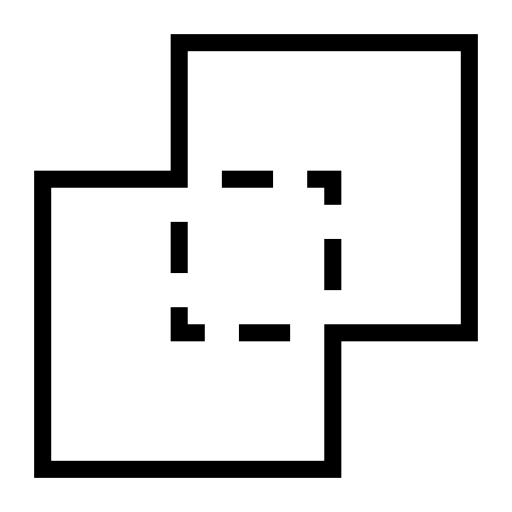 Сложить объекты — полигоны объединяются в один;
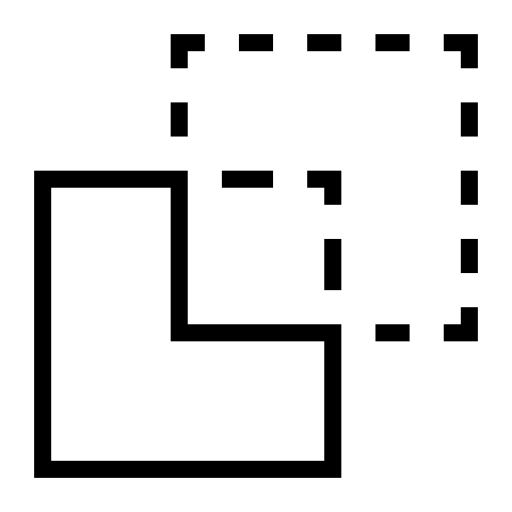 Вычесть объекты — из основного полигона вырезаются области остальных выбранных.
Результат. Исходные полигоны заменяются одним новым объектом, который становится выбранным. Он наследует атрибуты и стили основного полигона. Если объединяемые полигоны не соприкасаются, новый объект состоит из нескольких отдельных частей. Сообщения: «Объекты объединены» или «Объект вычтен». Если операцию выполнить не удалось (например, при вычитании от основного полигона ничего не осталось), появляется сообщение «Не удалось выполнить операцию».
То же меню доступно в скетче. Отменить операцию комбинацией Ctrl+Z нельзя: до сохранения слоя вернуть исходные полигоны можно, только выйдя из режима без сохранения.
Сгладить линию
Заголовок раздела «Сгладить линию»Зачем. Превратить ломаную линию в плавную кривую — например, дорогу или реку, нарисованную с острыми углами.
Условия. Режим редактирования, выбрана минимум одна линия (можно несколько). Каждая линия должна состоять минимум из двух вершин.
- Выберите линию (или несколько линий с Shift).
- Нажмите правой кнопкой и выберите Сгладить линию.
Результат. Линия заменяется плавной кривой по её вершинам. Это та же линия с теми же атрибутами и стилями, но с новой геометрией: вершин у неё становится больше. Выбор сохраняется. Сообщения: «Линия сглажена» или «Не удалось сгладить линию» (появляется, если в выбор попал не линейный объект).
Сглаживание нельзя отменить комбинацией Ctrl+Z. Если результат не нравится и вы ещё не сохраняли слой, выйдите из режима редактирования без сохранения.
Степень сглаживания задать нельзя — параметров у инструмента нет.