
Вход и восстановление пароля
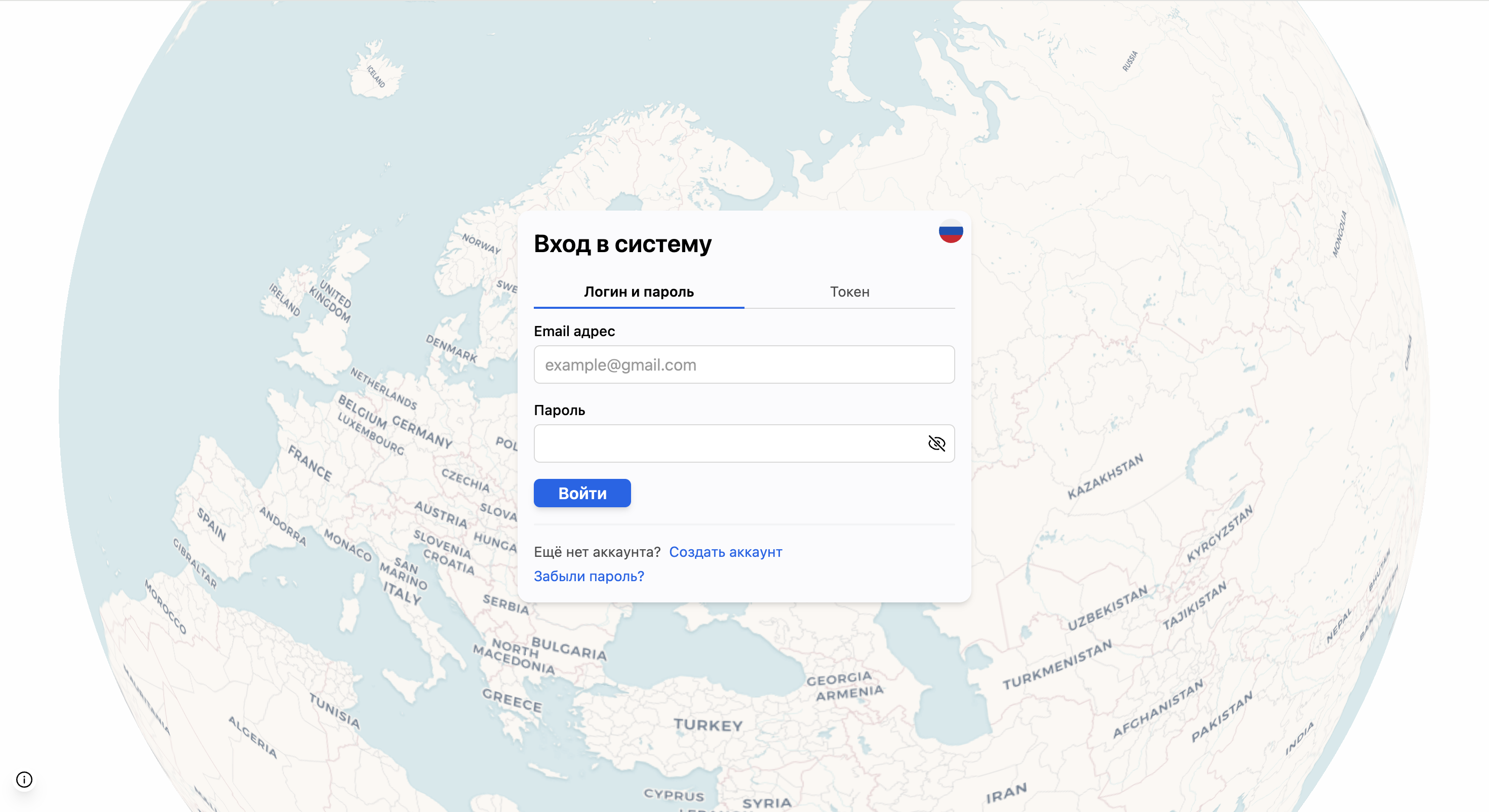
Вход подтверждает, что карты и данные принадлежат вам. Без входа можно только просматривать карты, которыми с вами поделились по ссылке (см. Публикация карты).
Откройте страницу входа — заголовок «Вход в систему». На странице две вкладки: Логин и пароль и Токен.
Вход по email и паролю
Заголовок раздела «Вход по email и паролю»- Выберите вкладку Логин и пароль.
- Введите Email адрес и Пароль (минимум 4 символа).
- Нажмите Войти.
После успешного входа откроется главная страница с окном «Мои карты» — это Рабочая область.
Вход по токену
Заголовок раздела «Вход по токену»Токен — это длинный идентификатор вида 123e4567-e89b-12d3-a456-426614174000, который выдаётся организациям с коммерческой подпиской. Он заменяет пару «логин — пароль».
- Выберите вкладку Токен.
- Вставьте токен в поле Токен.
- Нажмите Войти.
Токены выдаёт служба поддержки «Масштаба» при подключении коммерческой подписки; отозвать токен можно обращением в поддержку.
Не путайте этот токен с токеном команды. Токен команды нужен только для вступления в команду — см. Добавление пользователей в команду.
Если вы уже вошли
Заголовок раздела «Если вы уже вошли»Если вы откроете страницу входа, будучи авторизованным, вверху формы появится отметка «Вы уже авторизованы» и кнопка На главную.
Забыли пароль
Заголовок раздела «Забыли пароль»- На странице входа нажмите ссылку Забыли пароль? под формой.
- Введите Email адрес учётной записи и нажмите Восстановить пароль.
- Откройте письмо, которое придёт на этот адрес, и перейдите по ссылке из него.
- На открывшейся странице введите Пароль и Подтверждение пароля и нажмите Установить пароль.
- После смены пароля вы попадёте на страницу входа. Войдите с новым паролем.
Если вы вошли в сервис и хотите сменить пароль, не выходя из него, используйте кнопку Изменить пароль в профиле — она тоже отправляет письмо со ссылкой. Подробнее: Профиль и подписка.
Язык интерфейса
Заголовок раздела «Язык интерфейса»Формы входа, регистрации и восстановления пароля показываются карточкой по центру экрана, на фоне глобуса. В правом верхнем углу карточки есть кнопка с флагом текущего языка ( или
или  ). Каждое нажатие переключает язык между русским и английским. После входа язык можно переключать и в меню пользователя (рядом с кнопкой «Выйти», см. Интерфейс). Для вошедшего пользователя выбранный язык сохраняется в его учётной записи.
Выход из сервиса
Заголовок раздела «Выход из сервиса»Откройте меню пользователя (клик по аватару в левом верхнем углу карты) и нажмите Выйти.